

Googleは2026年10月20日、Android Autoで使えるAIアシスタント「Gemini」に「パーソナル インテリジェンス」機能の提供を始めました。GmailやGoogleカレンダー、Googleフォトなどの情報をもとに、運転中に「次の予定の場所へ連れて行って」と話しかけるだけで、住所を入力しなくても案内してくれるようになります。
Android Autoは、Androidスマートフォンを車につなぐと、ナビや音楽、メッセージなどのアプリを車のディスプレイで使えるようにする仕組みです。国産車・輸入車を問わず対応車種が多く、純正ナビの代わりにGoogleマップを使っている方も多いでしょう。そのAndroid Autoの音声アシスタントが、Googleアシスタントから生成AIのGeminiへと切り替わりつつあり、今回はさらに「自分の情報」を踏まえた答えが返ってくるようになりました。
Googleが車に搭載されている「Google ビルトイン」の車には、今後数か月のうちに順次広がる予定です。Android Autoを使っている方は、スマホのGeminiの設定を確認しておくと、すぐに試せます。
この記事では、Android AutoのGeminiでできるようになったこと、使える条件、設定方法、運転中に使うときの注意点まで、わかりやすくまとめました。
そもそもAndroid AutoのGeminiとは?
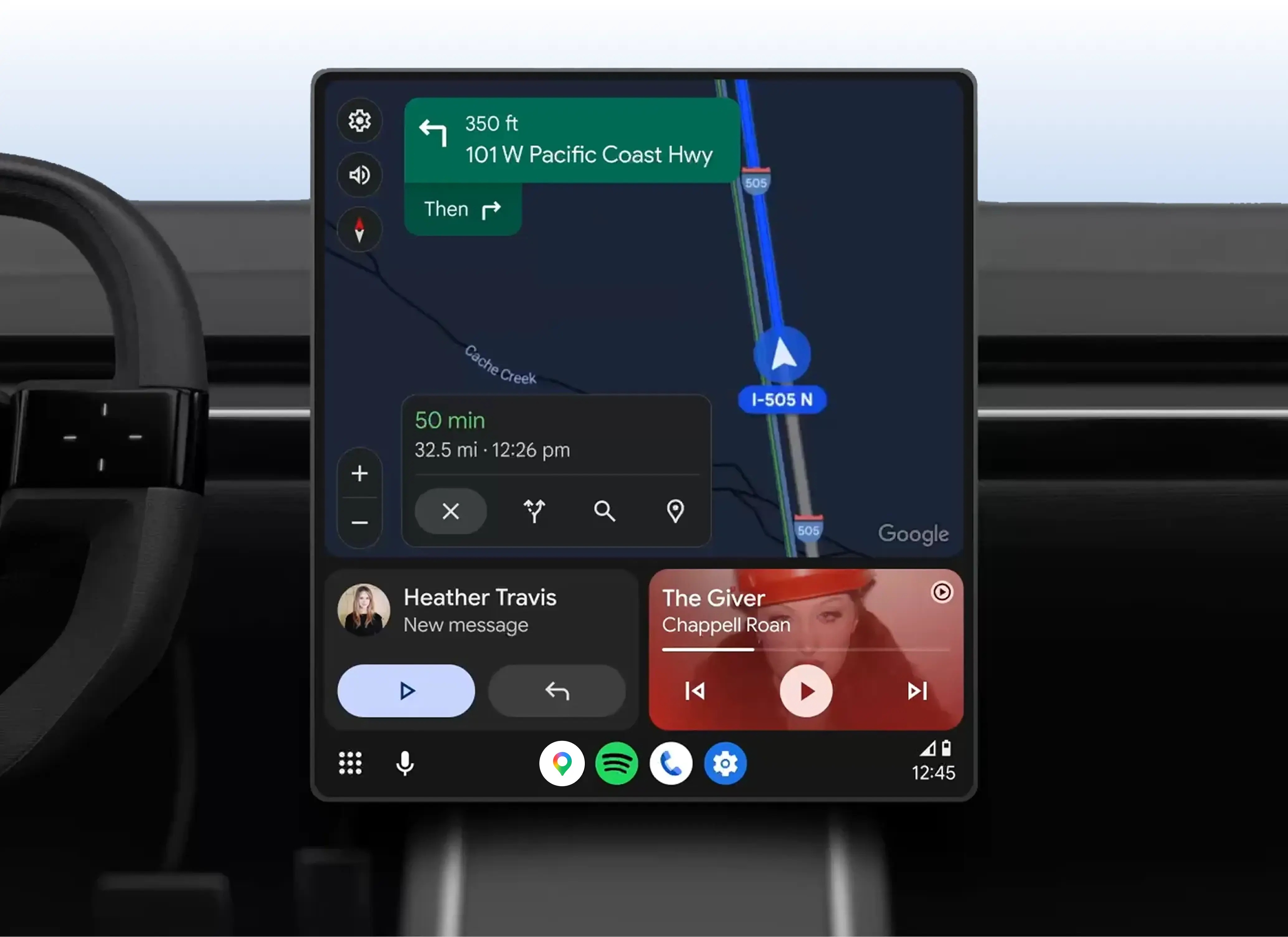
Android Autoは、Googleが提供している車向けの機能です。スマートフォンを車のUSB端子につなぐか、対応車ならワイヤレスで接続すると、車のディスプレイにGoogleマップやYouTube Music、メッセージなどが表示され、ハンドルやタッチパネル、音声で操作できます。
これまで音声操作はGoogleアシスタントが担当していましたが、現在はGoogleの生成AI「Gemini」に置き換わっています。Geminiは、決まった言い回しで命令しなくても、ふだん話すような言葉で頼みごとを伝えられるのが特徴です。「OK Google」と話しかけるか、ハンドルの音声ボタンを押して呼び出します。
Googleは今回の発表で、GeminiがAndroid Autoと、Google ビルトインの車で世界的に使えるようになったと説明しています。そのうえで、新たに加わったのが「パーソナル インテリジェンス」です。
【ポイントまとめ】Android AutoのGeminiはここが変わる
今回の発表の主なポイントは以下の4つです。
- 自分の予定や写真から答える:Gmail、Googleカレンダー、Googleフォト、Googleマップ、YouTube、検索の情報をもとに回答
- 住所を入れなくても案内:「病院の予約の場所へ」「先週写真を撮った洗車場へ」と話すだけでナビを開始
- Android Autoは2026年10月20日から:Google ビルトインの車には今後数か月で順次提供
- 使うかどうかは自分で決める:初期設定ではオフ。Geminiの設定でオンにし、連携するアプリを選ぶ
① 自分の情報を踏まえて答えてくれる
パーソナル インテリジェンスは、本人の許可を得たうえで、Googleのアプリに保存されている情報をGeminiの回答に使う機能です。連携できるのは、GmailやGoogleカレンダーといったWorkspaceのアプリ、Googleフォト、Googleマップ、YouTube、Google検索です。
たとえば、メールで届いた航空券の情報をもとに「搭乗ゲートはどこで、飛行機は時間どおり?」と聞くと、まとめて1回で答えてくれます。空港へ向かう車の中で、スマホを操作せずに確認できるのは便利です。
② 住所を入力しなくてもナビが始まる
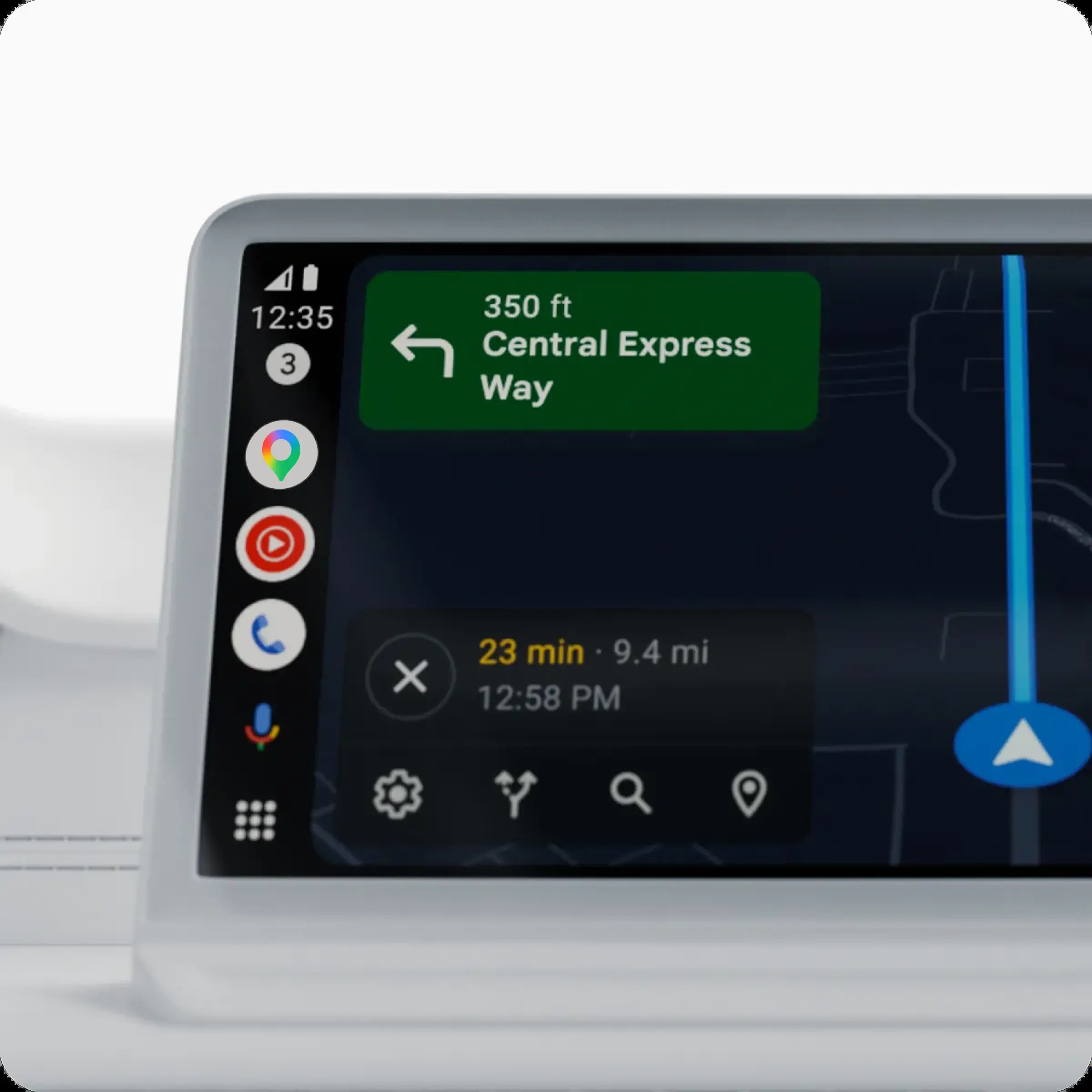
カレンダーに病院の予約が入っていれば、「病院の予約の場所へ連れて行って」と話すだけで目的地が設定されます。先週撮った写真に写っていた洗車場や、以前の会話で話題にしたコーヒー店へのルート案内もできると、Googleは紹介しています。
③ 好みに合ったお店を探してくれる
「ルート沿いで、いつもの好みに合う屋内のレストランを探して」といった頼み方もできます。Googleの例では、ベジタリアンの人ならその好みに合わせて候補を絞り込むとしています。ドライブ中の食事や休憩の場所探しが、ずっと楽になりそうです。
④ 使うかどうかは自分で選べる
アプリの連携は、自分でオンにするまで始まりません。オンにしたあとも、Geminiの設定からいつでもオフにできます。パーソナル インテリジェンスを使わない場合でも、ナビ、音楽、電話、一般的な質問などはこれまでどおりGeminiで使えます。ただし、その場合は自分の予定や好みを踏まえた答えにはなりません。
Android AutoのGeminiで使える条件
| 項目 | 内容 |
|---|---|
| 提供開始 | Android Auto:2026年10月20日から順次 Google ビルトインの車:今後数か月のうちに |
| 対象アカウント | 18歳以上の個人のGoogleアカウント |
| 対象外のアカウント | Google Workspaceの企業向け・教育機関向けアカウント |
| 対象外の地域 | 欧州経済領域(EEA)、スイス、イギリス、ナイジェリア |
| 連携できるアプリ | Gmail、Googleカレンダー、Googleフォト、Googleマップ、YouTube、Google検索 |
対象外の地域に日本は含まれておらず、日本も提供の対象です。ただし、提供は段階的に進むため、アカウントや端末によってはすぐに使えないこともあります。
なお、スマホのGeminiアプリでは、日本でも2026年4月14日からパーソナル インテリジェンスの提供が始まっています。このときは、Google AI Plus・Pro・Ultraの有料プランの利用者から先に提供され、無料版の利用者にも順次広げると案内されていました。車での利用に有料プランが必要かどうかは、今回の発表では触れられていません。
Android Autoを使うために必要なもの
そもそもAndroid Autoを使うには、対応する車(またはカーナビ・ディスプレイオーディオ)と、Androidスマートフォンが必要です。Googleの公式ページで案内されている主な条件は次のとおりです。
- USBケーブルで接続する場合:多くはAndroid 9.0以上のスマートフォン
- ワイヤレスで接続する場合:Android 11.0以上のスマートフォンと、ワイヤレスのAndroid Autoに対応した車
- 市販のカーナビ:JVC、ケンウッド、パイオニアなどの一部の機種も対応
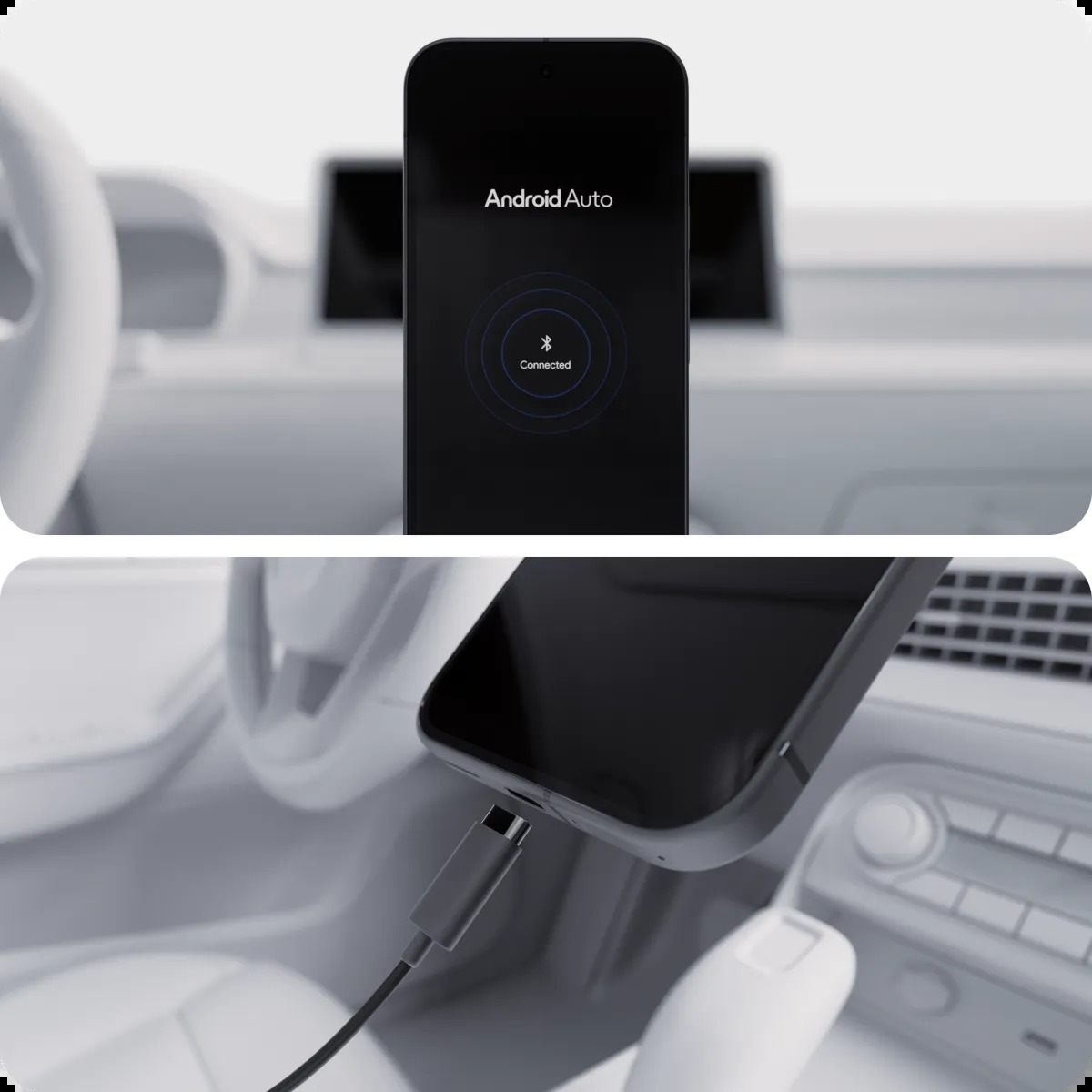
ワイヤレス接続は、スマホと車の組み合わせによって使えない場合があります。まずはBluetoothで車とスマホをペアリングし、そのうえでAndroid Autoを接続する流れです。
パーソナル インテリジェンスの設定方法
パーソナル インテリジェンスは、車の画面ではなく、スマートフォンのGeminiの設定でオンにします。
- スマートフォンでGeminiアプリを開く
- [設定]から[パーソナル インテリジェンス]を開く
- 連携するアプリ(Gmail、カレンダー、フォトなど)を選んでオンにする
すでにスマホのGeminiアプリでパーソナル インテリジェンスを使っている方は、その設定が車でもそのまま引き継がれます。Android Autoで使うために、あらためて設定し直す必要はありません。
また、Googleは、スマホのメインのアシスタントをGeminiにしておくと、提供が始まったときに確実に使えると案内しています。まだGoogleアシスタントのままにしている方は、あわせて確認しておきましょう。
こんな場面で便利!Android AutoのGeminiの使いどころ
空港や駅へ向かうとき
旅行や出張で空港へ向かう車内では、搭乗ゲートや出発時刻が気になるものです。メールに届いた予約の情報をもとにGeminiが答えてくれるので、運転しながらでも、スマホでメールを探す必要がありません。同乗者に確認してもらう手間も省けます。
通院や打ち合わせなど予定のある日
カレンダーに入れた予定の場所へ向かうときは、「次の予定の場所へ」と話すだけでナビが始まります。初めて行く場所でも、住所をコピーしてナビに入力する作業がいらなくなります。出発前の準備がぐっと短くなるでしょう。
休日のドライブや買い物
以前に写真を撮ったお店や、会話の中で話題にしたお店へも、名前を思い出せなくても案内してもらえます。ルート沿いで好みに合う食事の場所を探してもらうこともでき、行き当たりばったりのドライブでも頼りになります。もちろん、メッセージの送信や音楽の再生など、これまでの音声操作もGeminiでそのまま使えます。
Google ビルトインの車ではどうなる?
Google ビルトインは、GoogleマップやGoogle Play、Geminiなどが車そのものに組み込まれている仕組みです。スマホをつながなくても、車だけでGoogleのサービスを使えます。日本でも、ボルボやルノーなど、採用する車種が増えています。
Google ビルトインの車では、パーソナル インテリジェンスは今後数か月のうちに順次使えるようになる予定です。家族で同じ車を使う場合を考えて、自分に合わせた答えは、スマートフォンを持って車に乗り、車とつながっているときだけ返すとGoogleは説明しています。家族が運転するときに、自分のメールや予定が読み上げられてしまう心配を減らす配慮といえます。
運転中に使うときにチェックしたい3つのポイント
1つ目は、運転中の操作は音声だけにすることです。Geminiは声だけで使えるのが大きな利点です。画面の文字を読もうとしたり、スマホを手に取ったりせず、答えは音声で聞くようにしましょう。目的地の確認は、停車中に済ませておくと安心です。
2つ目は、案内された目的地をうのみにしないことです。AIの答えはいつも正しいとは限りません。メールや写真から目的地を選ぶときは、ナビが始まったら到着予想時間や地図上の場所を一度確認しておくと、思わぬ場所へ向かってしまうのを防げます。
3つ目は、プライバシーの設定を見直しておくことです。どのアプリを連携するかは自分で選べます。仕事のメールなど車で使う必要のない情報は、連携しないという選択もできます。会社から支給されたWorkspaceのアカウントでは、そもそもこの機能は使えません。
Android AutoのGeminiに関するよくある質問(FAQ)
Q. いつから使えますか?
A. Android Autoでは2026年10月20日から順次提供されています。Google ビルトインの車は、今後数か月のうちに提供される予定です。
Q. 日本でも使えますか?
A. はい。提供の対象外になっているのは欧州経済領域、スイス、イギリス、ナイジェリアで、日本は対象です。ただし、段階的な提供のため、すぐに使えない場合もあります。
Q. どのアプリの情報が使われますか?
A. Gmail、Googleカレンダー、Googleフォト、Googleマップ、YouTube、Google検索のうち、自分で連携を選んだアプリの情報です。
Q. 会社のGoogleアカウントでも使えますか?
A. 使えません。対象は18歳以上の個人のGoogleアカウントで、Workspaceの企業向け・教育機関向けアカウントは対象外です。
Q. オフにすることはできますか?
A. できます。Geminiの設定からいつでもオフにでき、オフにしてもナビや音楽、電話などはこれまでどおり使えます。
まとめ:Android AutoのGeminiは「話すだけ」で予定や行き先がわかる相棒に
Android AutoのGeminiは、パーソナル インテリジェンスに対応したことで、自分のメールや予定、写真をもとに答えてくれるようになりました。住所を調べて入力しなくても、話しかけるだけで目的地へ案内してくれるので、運転中にスマホを触る機会を減らせます。
使い始めるには、スマホのGeminiの設定でパーソナル インテリジェンスをオンにするだけです。Android Autoを使っている方は、まず「次の予定の場所へ連れて行って」と話しかけて試してみてはいかがでしょうか。
最新情報が入り次第、随時更新していきます。